ラベル 電子書籍 の投稿を表示しています。 すべての投稿を表示

2016年5月19日木曜日

2480円のKindleがやってきたぞ

Amazonの期間限定セール(プライム会員限定)で Kindle Wifiキャンペーン付き 8,980円が、2,480円になってたのでポチしました。
Kindleではあまり本もってないのだけれど、ポチれる価格に!!

箱をオープン。蓋の裏です。地味に青で印刷がありました。

で、一番安いKindleです。白にしました。
Paperwhiteと比べてライトがないのと、解像度が低いんです。

中には冊子とケーブル

初期状態です。ここから言語選んで、
Amazonいつもの既に自分のアカウントでログイン済み状態です。

下がわに充電端子と電源ボタン。

裏側です。

電源オン 起動画面

ホーム画面(このあと、アップデートがかかり少しかわりました)

Kindleでマンガを表示してみる。シドニアの騎士です。
写真だと見難いかもですけど、十分読めます。

アップで写真。

アップで写真2.粗さはありますが、読める範囲です。

文庫系は問題ない文字ですね。拡大すれば粗さはわかりますが気にならないレベルです。暗いところで読まないならこれで十分です。
(文庫系もってなかったので、急遽、Amazonオーナーズライブラリから適当にダウンロード。懐かしいWizardryの小説らしいw)

表紙のカラー部分は流石に見難いですね。

ここで、マンガでの動作チェック動画です。

思った以上にレスポンスがいいです。


キャンペーン情報付きのなので、画面を切るとこんな表示に変わります。
電源ボタン押したあとにスワイプすることで元の画面にもどります。
(レビューでこれが手間で、キャンペーンなしにすればよかったと、
いろいろ書いてありましたが、神経質すぎなのでは?とおもいましたw
まぁ人それぞれの感性かな。スワイプするぐらい別に手間ではありません)

少ししたらアップデートがはしった。ホーム画面が変更になった。
買ったタイミングかな?ログインしてるぐらいだから最新でリリースしてるのではないのかな?ロットの問題か。。

2013年12月2日月曜日

電子書籍リーダーでマンガよむ

この間かった、L-06Dとkoboを比べてみよー(^ ^)

やはり、カラーはいいね。


さいずはkoboのが大きいけど、漫画はL-06Dのが見やすいな。
まぁ、バックライトがついた機種だともっと見やすいのかもしれないが。

ちなみに、これ月マガの結構お気に入りのマンガ。
半額クーポンが出たときに買ってる。

活字は森博嗣ひとすじである。 ちなみに活字はkoboでも見やすいよ。
でも自炊はやっぱね。。

2013年6月15日土曜日

見開きでスキャンするScanSnap SV600


裁断せずにスキャンができるScanSnap SV600が発売されるそうです。

約6万円、、、

さすがに、これで自炊する人はいないでしょうね。

読みながら、すればいいのかな(^^)

まぁ特定のページをスキャンしたいって人が使うのかなぁ

って、アプリのスキャン機能で十分な気もしますが。。

2013年4月30日火曜日

持ってる本を電子書籍にする

VISCOのスキャンサービスを利用しました。
委託すると違法?になるので、このサービスは裁断、スキャンするパソコンと場所を貸してもらい、自分で作業するものです。

裁断1冊60円(11冊以上)
10分200円です。

スキャンスピードはかなり早いです。
補正かけたら、スピード遅くなるみたいだったのでそれはしなかった。

少し、スキャンミスもありました。
最初のだけ、チェックしてなかったからそのままにしてもーた(ーー;)

まぁ、短編のだからいいか。結局のところ1冊200円くらいかかる計算になるね。

まぁ、しょーがないか。

koboで読もっと。


2013年2月4日月曜日

2013年1月31日木曜日

100均ブックライトをカスタマイズ

ダイソーでみつけました
ブックライトです


つかってみましたが、中心のみ明るくて、スミが見えません。


でわ、はじめますか(・ω<)。
まずは、これまた100均のライト。
ばらして LEDを使います。

次がこれ。クリスマスとかで光るやつ。
これは単三2個いれて、光ます。
欲しいのはもちろん本体部分
いらないところはパチンと


ブックライトの中を見てみました。ボタン電池からLEDがひとつです。

それを、先ほどのLEDとコードを利用して、
はんだコテでくっつけてLEDを3つにしました。
(コテもこのために買っちゃった(^_^;))


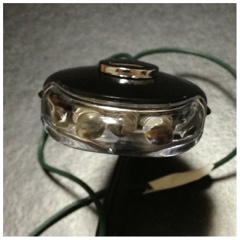
そしてこんな感じになりました。
さすがに最初よりだいぶ明るいです。
でももう少し欲しかったな。


どんなになったかというと、これです。
クリップ部分と電池ケースは瞬間接着剤でくっつけました。
ちょっと、まだコードが邪魔だけど、こんど黒ビニールテープでも
買ってまとめようかな。


2013年1月29日火曜日

kobo touchをじゃんぱらで購入

3880円で買いました。ほぼ新品でした。

Kindle pwや、sony reader、
kobo goroなどまよったけど、

安く済ますことにしました。
ヤフオクで買えばも少し頑張れるかもだけど
そんなめんどーやなので現品みて即買い!
3880円です

やっぱ、問題ある子ほど、興味がでるのです。


さて、セットアップをしようとパソコンにつないで、手順どおり処理しました。
で、kobo が再起動、、、ってなんでパソコンがブルーパニックピポッってんねん
さすが、楽天クオリティ!気が抜けないぜ!!

ドキドキしたけど、問題なくセットアップ完了しました。
 
で、、さっそくですが、噂の内部メモリ拡張などやってみるかぁ
 
まずはWebを参考に裏蓋をはがすぜ


さて、きれいにとれました。基盤が丸見えです。


で、あったありました。


普通にマイクロSDが、、もう、、なんて言うべきか、、、


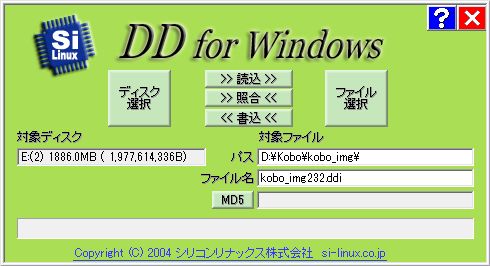
でわ、とりだして、パソコンにつないで、DD for Windowsなるものの
でばんです。

まずは、SDの中身をイメージで取得します。
その後、新しいマイクロSDに入れ替えて、書き込みします。

 
今回は手元にclass4 の32Gしかなかったので、
これでしました。class10まで使えるらしいです。
遅いようなら変えよう
 
最後に、MiniTool Partition ってので
koboのライブラリ領域広げておわり。


あとは、元通りに組立てて完了
 
 
見事に容量が増えました(・ω<)


ちなみに、そのままカスタムファームウェアの導入まで行ないました。
 
ファームウェア 2.3.2
Kobo_CFW_Ver0.93.42
を適用
 
あと何個かいれて終わり。とりあえずここまでかな。
ではでは