ラベル パソコン の投稿を表示しています。 すべての投稿を表示

2021年8月30日月曜日

PC の サウンド環境を 安スピーカで 7.1 ch にしました Ver2

 以前、リアル7.1chサウンド環境を作ったのですが、(.1はホントはないw)

再度、作りなおしました。理由は

SoundBlaster X3 を導入したから新しくしたのです。

(まぁ、結構買ってから時間たってるけど)

(そして、X4が出て、光入力対応しおったけど。買った数ヶ月後に!!)

(いいさ、PS5に光出力ないし。。((負け惜しみ)))

ヘッドホンを指したらヘッドホンで、抜けば、7.1ch スピーカー 環境に。
(もしくは、 初代Tiamat になります)
このデバイスは結構よいですねー。
※分岐ケーブルで2箇所にスピーカーとTiamatに

パッドを自分で無理やりリペアしたTiamatです

(ときどき気分転換に使ってあげてるw)

で今の環境はこれ
フロント: 組み立てキット安デジタルアンプLepai ←  (前回と一緒)
センター/サブウーファー: Anker プレミアムステレオスピーカー(A3143)
サイド: Creative Pebble 改  ←  ケーブル継ぎ足し改造
リア:  ONKYO GX-70AX ← とても愛着のあるスピーカー

リビングで使ってたけど、撤去されたのでリア用に再、再、再利用
2000年頃から使ってるんだよなー。
今でもいい音です。サラウンド感アップだぜw


2021年4月18日日曜日

簡易水冷 Corsair iCUE H100iを付けた

 夏に向けてCPUクーラーを簡易水冷にしました。

リテールの空冷付けてたんだけど、結構熱くなるんだよねー。

でケースから熱風でたりするし、グラボも熱くなったりと気になってました。

でも、今の InWin の ケース Alice、普通に簡易水冷付けると、

底の吸気にしかつけれない。それだと、結局熱い空気が中に入る。

底を廃棄にすると、煙突型のケースの意味がない。

ふむ。ならば。と閃き勢いでいっちゃいました。

悩んだけど、定番の簡易水冷としてCorsairを選択


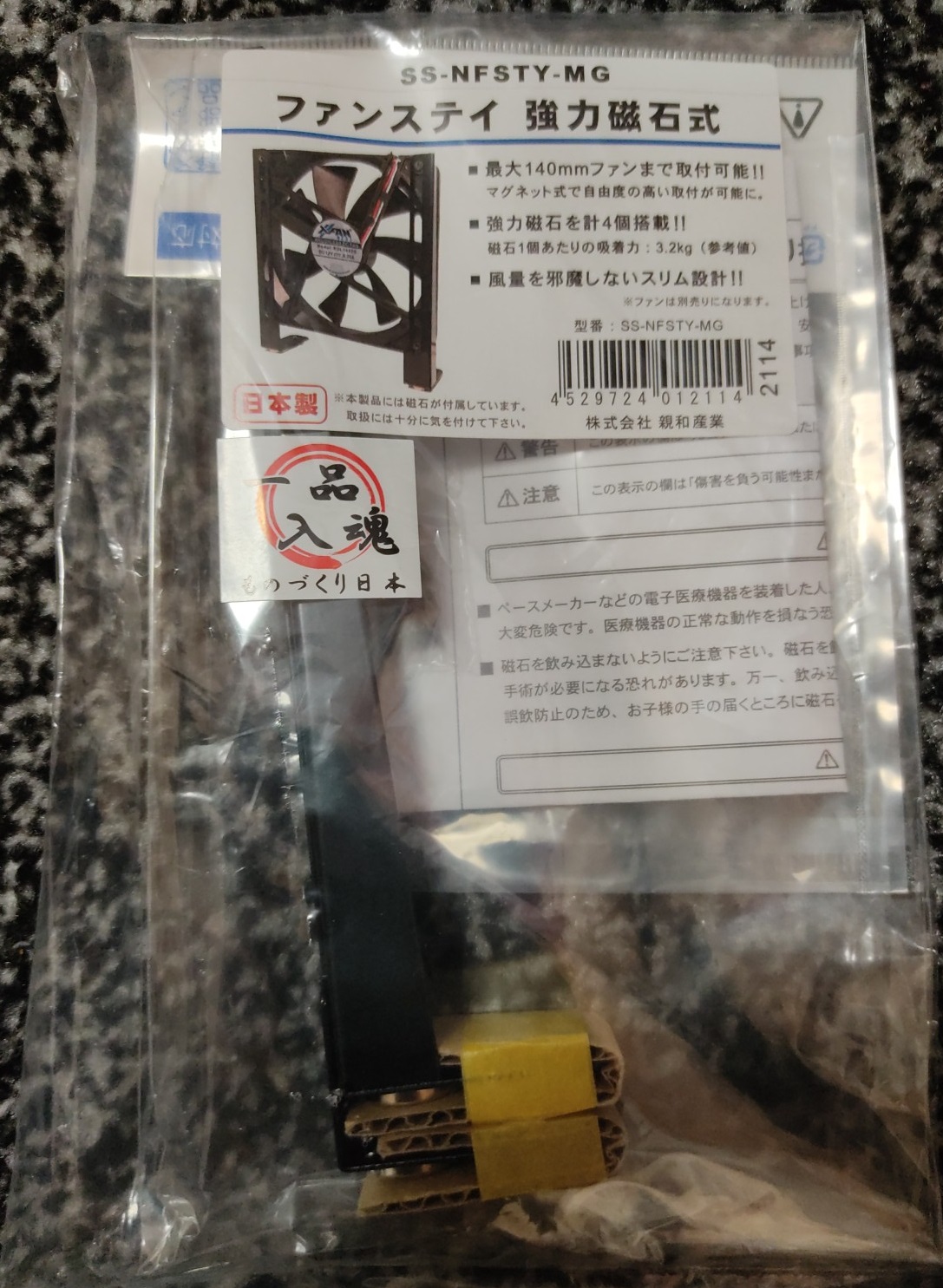
で、磁石式でFANを固定できるものを用意


ってことで、ラジエータを外に出してしまいました。

H100iのFANは、それなりに良いものっぽいけど、光りません。
光る意味はないけど、せっかくなのでw
とInWin のコスパのよいSirius Loopに交換しました。

Sirius Loop の光り方はおしゃれで好きです。

恐れていた音も全然問題なし。

まぁ、中に入れても布で覆うだけのAliceですしね。


簡易水冷の力はどれほどか?と 3DMARKの TIME SPY を実行してみました。

スコアはこれです

で、温度は、グラフィックテストではほとんど温度は上がらず、CPUテストで50度いくくらい!!すごい性能です!いきなりコスパのよいSirius LoopにFANを変えたけど問題ないです。

まぁ、ラジエータ外にあるしねー。

これで夏を乗り切るぞw


2021年4月1日木曜日

CHUWI LarkBox Pro で色々あった件と補足

 今では問題ない LarkBox Pro君ですが、Amazonで購入当初、色々ありました。

初回起動時で、言語を選んだ後のあたりでフリーズ、リブートしました。

そして起動画面で中国語で文字化けした状態でエラー表示

まったく起動できません。がびーん。まだ、何もしてないしーー。

仕方なく、返品手続き、ヤマトさん家まで取りに来てくれるしすごい便利だけどね。

そしたら、返金はAmazonギフトマネーのところに入ってきました。

なのでそのまま、再ぽちして、再チャレンジ

他のブログでもちゃんと動いてる人多いし、はずれだったと信じて。


で、で、2回目は問題なく起動しました。最初から日本語だし、問題なかった。よかった。


Windows10でのシステム情報はこんな感じ


WindowsUpdate して最新に問題なくできました。


ディスク状態。70Gくらいが空きになってます。いつかSSD増設してみよかなー。


mini PC のCHUWI LarkBox Pro を買ってみました。

 家や出張でのリモートワークなどに使用したりするために、格安の Mini PC を買ってみました。

その中でスペックを比較し、CHUWI LarkBox Pro を買ってみました。

Amazonで2万円でした

こんな箱で到着

横に商品名や、スペックの記載があります。


いざ、オープン


電源コード、本体、ディスプレイマウントに固定する金具が入ってます。

正方形の小さな本体

MicroSDスロットと、イヤホン端子


TypeCに見えますが電源ポートです。あとはHDMIとUSB3.0が2ポート

裏面。固定ようのねじ穴があります。


かるくセットアップした図。キーボード、マウスとの比較です。とても小さい。

<スペックの概要>
Windows10、Celeron J4125、メモリ6G、EMMC 128GB 、
GPU:UHD Graphics 600
無線LAN:2.4 + 5G・802.11a/ac/b/g/n(9461)、 
Bluetooth:BT5.1対応

また、別途 SSD(M.2 2242サイズSATA)を増設可能です。EMMCより高速になります。

CPUは Celeronとありますが、昔でいうAtom系のCPUです。

格安ノート向けにNシリーズ、デスクトップ向けにJシリーズという形です。

MiniPCとかでNシリーズとかのもありましたが、少しでも速度の良いほうってことでJシリーズの製品を選びました。

動作については普通に動作させるには問題ありません。動画を見たりなど。

リモートワークにも使用するのですが、本体のスペックそこまで関係ないので用途的にはぴったりの商品でした。(ちなみにLinuxベースのシンクラUSBをブートして会社につなぐ感じです)

消費電力が少ないのでつけっぱなし運用も可能ですね。ただし、FAN音が少しするので枕元に置くのはさけましょう。


2020年9月6日日曜日

ゲーム用PCのケースをInWInのALICEに変更しました。

 IW-ALICE

サイトから写真を抜粋


段ボールから開封です。

カバーと、ビスなど


頑張ってケースを移してみました。

ケース上部。普通背面になる部分です。
排気用FANは一つしか付けるようになっていませんが、
1つケースの上にFANを置いてみました。

カバーと、蓋をしたところ


夜に、電気を消してみるとこんな感じになります。

無事に終わったようで、実はこんな問題が発生していました。
ビデオカードが長すぎて、ドライブマウントに当たってしまう。

仕方ないので、鉄切ばさみで、干渉する部分を切り取りました(^_^;

どうにか、付けれたけど、SDD付ける場所が一つ使えなくなってしまった。。

2019年11月8日金曜日

ゲーム用パソコンのSSHDがぶっとんだけどTestDiskで復旧(とりあえず)

Dドライブにして、マイドキュメントやら色々いれてたSSHDですが、
最近、アクセス不能に数分なることがあってヤバイなと思ってたら本格的にしんだ(^_^;)

ゲームしてたら、フリーズして、その後アクセス不能になっちゃった。

やっぱ、SSHDとか変なドライブは壊れやすいと思う。

PS4にも付けてたけど、それも前に壊れたし、、、

で、Dドライブなしになったから色々動かなくなり、代わりのディスクを買うことしたよ。

CFD販売 CSSD-S6B960CG3VX CFD CG3VX シリーズ SATA接続 SSD 960GB


これにしました。最近はSSDも安くなったねー!
HDDは外付けしてバックアップ用で使うのでいいよね

アクセス不能になったやつですが、外してUSBの外付け用マウンタ使ってみたけど

ディスクマネージャーで見ると

ディスク ダイナミック 無効

という表示で何もできない状態でした。
ベーシックに変換だけできるけど、やるとデータが消えるらしい。ぐぬぬ。

で、EaseUS Partition Master とかのツールだとデータ消えなくてもいける!
でフリー版をインストールして実行、、、買ってくださいの案内、、
フリー版では無理でした、、

買おうかと一瞬思ったけど、そこまでするならディスク買うわと思って止めた。

ダメもとでベーシックに戻すもパーティーションは無くなってる、、

EaseUS Partition Master で復旧ってやってみると、前のパーティーションが見える!
よし、と実行しようとすると、、、買ってくださいの案内、、、はい、わかってたよ、

もっとググってるといいものがあった。

TestDiskっていうコマンドベースのソフトです。
そして、その使い方を詳しくまとめたサイトを参考にやってみました。

そしたら、出てきました。死んだパーティーション

最後に書き込んで終了。

ドライブ情報が読まれるのは最初らしいので、一旦外して再接続!!
見事に復活しました!!

まぁ接続したら問題あります。スキャンディスクに復旧とかでたけどね。
とりあえず、いつ死ぬかわかんないからいるものコピーして初期化しとこっと。

その後は、、うーん、利用するのは怖いねw どーしよーかなー。
まぁ、ワークドライブとして使ってみるか、、、

2019年9月1日日曜日

キックスターターで購入したキーボード Keychron K2がやってきました

KICKSTARTER で衝動的に購入したキーボード
Keychron K2 メカニカルキーボードがやってきました。
(中国の配送業者を経由して、佐川で配送されました)

本体がアルミタイプもあったんですが、そんなにがっちりしなくていいかなと
普通のプラタイプを選択。
軸は茶軸にしてみました。(他に青と赤を選択することができます。)

TypeCのUSBケーブルでの接続、及びBluetoothで接続できます。
(デバイスは3種類登録可)
バッテリーは4000mAh ケーブルなしで利用できます。

重さは結構あるので、持ち運びには向いてません。
逆に安定するので使うのには良いと思います。

自分はゲームにも使用しますので、普通にケーブル接続かなー。
有線との切替スイッチが横にあるので、PS4等で使うときにはいいですね。

※同時押しのNキーロールオーバーは有線のみ対応なので注意
 ゲームに使うなら有線一択ですね。

別記事 マニュアルメモ

茶軸で音は普通なんですけど、底打ち音はそれなりにします。
これにもOリングつけよかなー。今買ってるの黒のリングだからRGBに影響するかな?
今度試してみます。

(箱から出したところ)

左側アップ。 (初期はMacタイプのキートップですね)

右側です。Delキーの左がプリントスクリーン、右側がRGB切替になってます。

茶軸の感じです。MacからWindowsタイプに変更します。
(キーを外す工具もついていました)

右上のRGB切替キーのオレンジキートップが付属してたので、そちらも交換しました。
(ESCグレー、Winキー、alt左、alt右、RGBキーオレンジの5種類が付属)

ドスパラの小型キーボードとサイズ比較。横は若干広いくらい

縦はファンクションキーがちゃんとあるので、1列分多くなってます。
ドスパラの省スペースのも良かったんですが、
ゲームするのにファンクションキーがないのは少し不便でした。
(よっぽど場所を取れない限りファンクションキーがある方がいいですね)

左上のRGB切替キーで18種類を切替れるみたいです。

静的な色は緑が基本で、Fnキー + >(右矢印キー)で色が変えれました。
(色の切替は気が付かなかったw ブログ書いてるときにホームページ見てたら分かりました)

RGB切替の動画です。

暗いところでのRGB切替の動画です。

まぁ、固定色でしか使わないと思うけどねw

とりあえず、ファーストインプレッションはここまで(^^)

2019年7月23日火曜日

ドスパラ 超特価キャンペーンに当選した(^^)/

ドスパラのゲーミングアシストサービスに入ってるので、キャンペーンに申し込めました。

貰えるのはどっちか。 ディスプレイはいらないのでグラボで
と、なんとなく申し込んでたんです。


そしたら、当選してまった。

メインは2080ついてるけど、リビングの1050tiのを入れ替えるかなー(^^)/


その後、ポイントがもらえたので、ネットからそのポイントを使って購入という形でした。

で、やってきました GTX1650

ちっさいです!


1050ti よりだいぶ小さい


こんなにサイズが違います!!


少し、不安になったけど、ベンチ回してみました。

結果、FIRE STRIKE で1000ほど上がってましたー。

ちなみに PalitのRTX2080だと、20000弱くらいだけどねぇー(^^)

まぁ、上がったので良いですね。