ラベル パソコンゲーム の投稿を表示しています。 すべての投稿を表示

2026年6月24日水曜日

中古で XREAL ONE を

 久しぶりの物欲はこれだ XREAL ONE なるARグラス


ARグラスなるものを楽しんでみます!
メイン利用は、PS5とかSwitch2なので、Amazonで HDMI to Type-C のコネクタを購入

HDMIの入力と、Type-Cの給電で 問題なく XREAL ONE に接続できました!

2024年11月24日日曜日

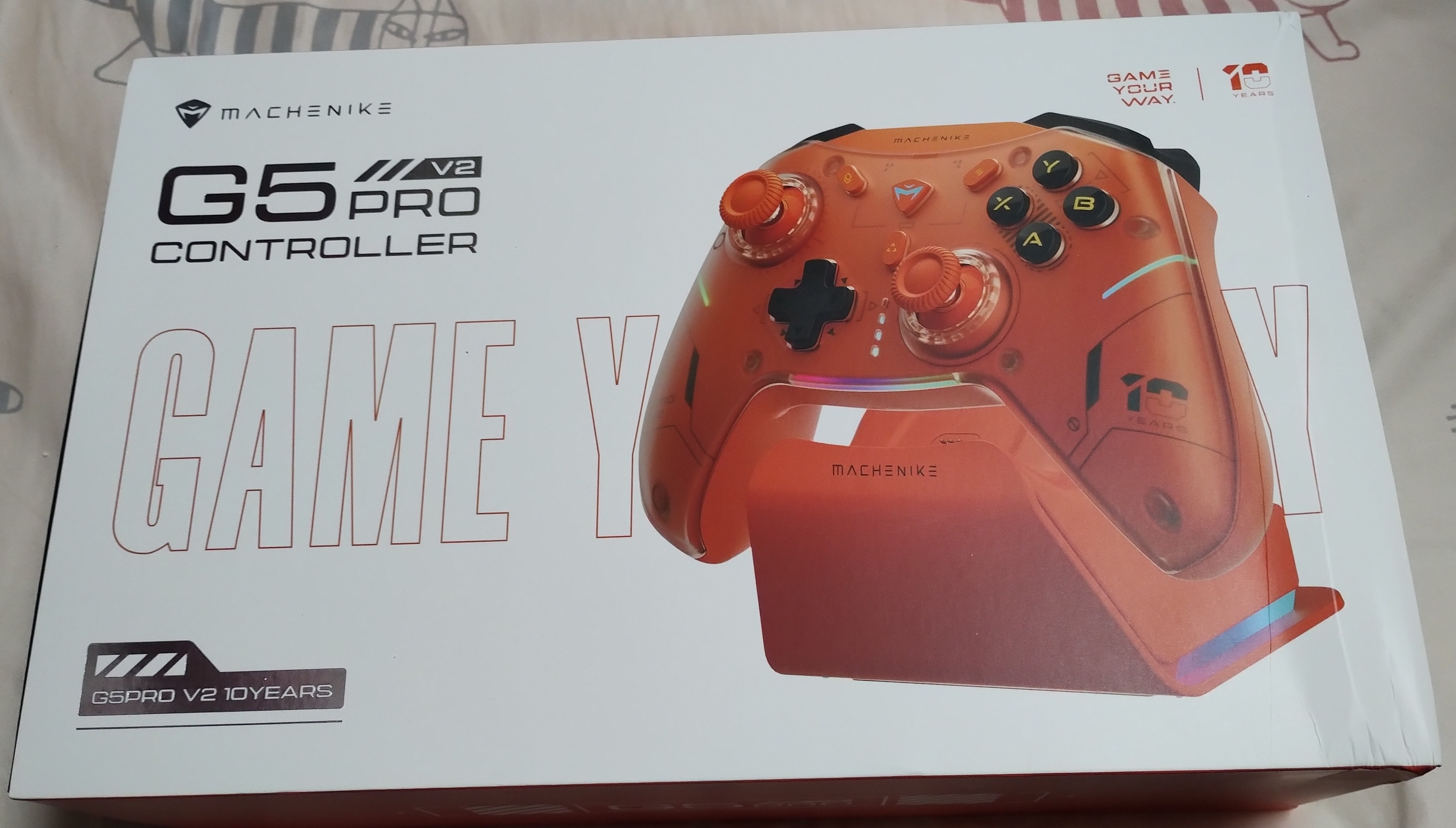
コントローラー Machenike G5 Pro V2 を購入

アリエクで Machenike G5 Pro V2 を買いました。
マニュアルがあった


こちらも限定カラー。Anniversary Edition です

充電スタンド、付け替えスティック付き


こちらは追加ボタンがここにあります。

背面は2つだけ。

このコントローラの大きな特徴は、アナログスティックの付け替えができることです

爪があり、取れるようになってます

黒が1番テンションが高いので、別途購入してみました。

無事付け替えました。

設定は KeyLinker っていうスマホアプリから。

背面ボタンはマクロ設定から。

だがしかし、黒色スティックがハズレを引いてしまった。。
がっつり、下にずれています。。
泣く泣くデッドゾーンを多めにする羽目に、、、
本末転倒な付け替えになってしまった。。。
まぁ、アプリで細かく設定できたから、ギリ使えるか。
壊れても買い替えはできるコントローラです。

トリガーに振動はないので、レースゲーで体感するのには向かないな。

ただ、価格は抑え気味なので買いやすいです。

コントローラー Flydigi Vader 4 Pro を購入

 アリエクで Flydigi Vader 4 Pro をゲットしました!アサクリバージョンです!!
日本にも出たけど通常カラーしかありません。

普通の見た目は Vader 3 Pro のと変わらないので限定で。


アナログスティックの根本の赤いとこを回すことでテンションを変更できるようになりました!

カッコ良き!!

背面はいつもどおり。

Vader3 Pro と Vader 4 Pro と並べてみました。


2024年8月14日水曜日

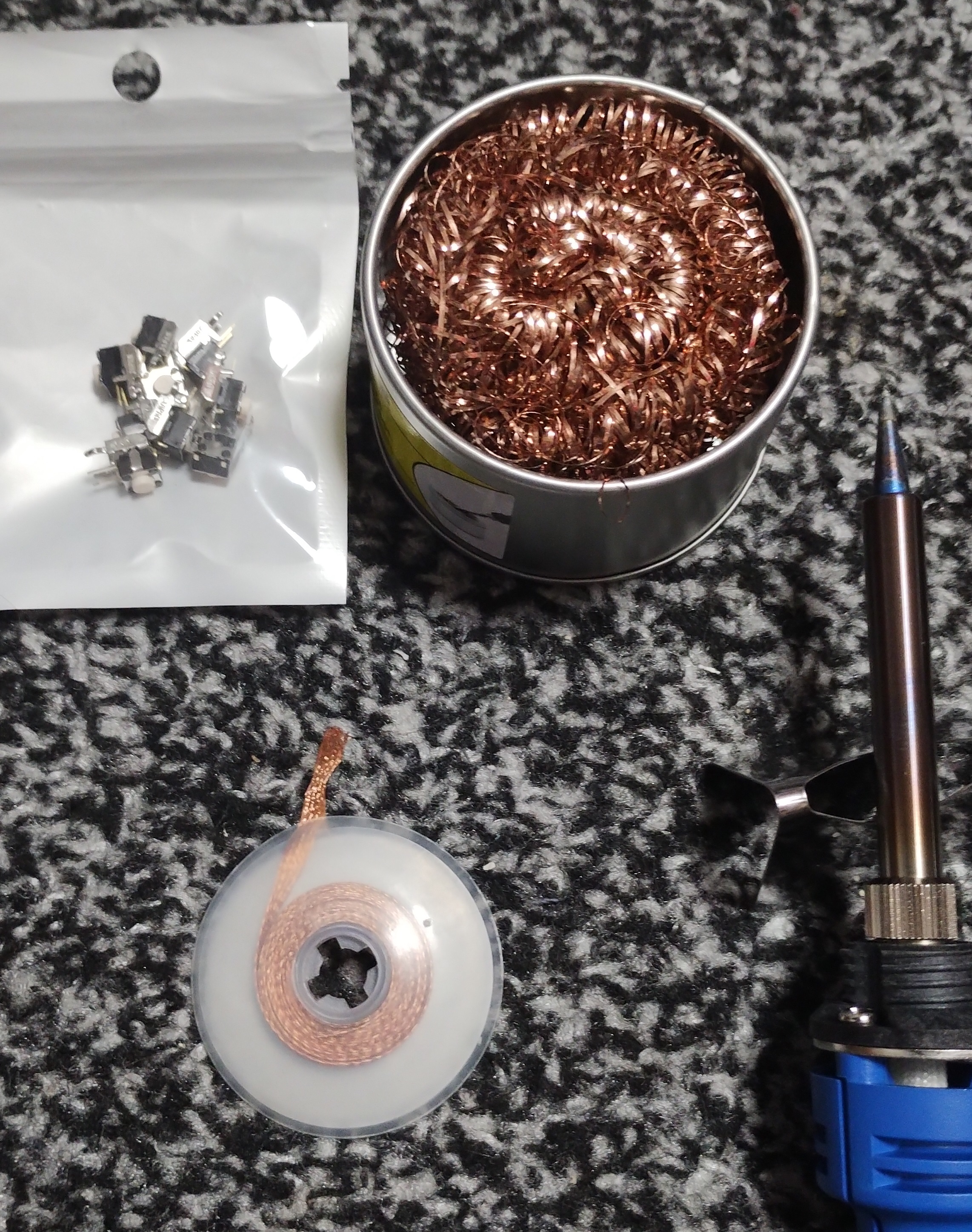
エリコン2が、今度はRBの効きが悪くなった。。ので無理やり修理

 いつもの様にバラして、ボタン部分を確認。

こいつを交換します。

ただ、半田で固定してある。。外れるかなぁ。。。

これねぇ、もう普通にムリだった。。溶かしてもすぐ固まるし、なんかやり方があるんだろなぁ、、てイライラしてむりやりもぎとった。
穴は千枚通しも使ってグリグリどうにか(^_^;) もうRBは背面に設定するしかないかもw
って思ったよ。。。

アリエクで買った部品。沢山あるけど、1つでいいのだけどね。392円でした。

動作確認。奇跡で直った!!! 基盤につながってる足取れずに、千枚通しでグリグリして
無理やり取ったのに(゜゜)

ちなみに、振動モジュールつけるの面倒だったので外したままにしました(^_^;)
気が向いたら付けるかもだけど、まぁ、いいかな。

無事復活!いつまで使えるか不安ですが(^_^;) 
なんだかんだでエリコン2が一番使いやすいんだよなぁ

ちなみに、ワイヤレス接続が安定しなくなったから、有線で使ってる。ぐぬぬ。
位置替えたり色々したけど諦めた。誰かが妨害電波だしてるに違いない。

2024年1月10日水曜日

アリエクで Flydigi の VADER3 PRO を買った

 コントローラ Flydigi  VADER3 PRO を買いました。

アリエクで買ったけど、その後、日本の販売店で発売されました。


良さげだなと思って買ったあと、

超猫拳/SUPER NEKOPUNCH さん の ユーチューブで紹介されてました(^o^)
待たせたな..ついに全部盛りコントローラー登場!?価格も性能も最強..[超猫拳]


2016年2月4日木曜日

Amazon.com から届いた

Amazon.comから、あれが届きました。 なんだろう。

なんだろう、Amazonからだから、あれだよ。プライム的な、、

備品がいろいろ。AC電源とHDMI,LANケーブルですね。
ACアダプタだけ使用。

薄い!小さい!

単三電池と比べてこのサイズ。

あとコントローラー!、あれAmazonってかいてないなーw

電池で動くので、それと無線アダプタ。
現状これ刺さないと繋がらないらしい。

必要なセット。 これをリビングのAppleTVの上において、
差し替えよう。
(AppleTVはほぼ稼働していないw)
(※注意 四角い箱は電源をいれてはいけません。ぎてきてきに)

コントローラー3種類比較。

とりあえず、ファーストインプレッション

コントローラの感想。初期設定ではなにもできないくらい難しかった。
それにXボタンがパッドから遠くて押しにくい。
初期は左背面スイッチがAボタンになってたけど、Xにした。
まぁAも押しにくいんだけどねー。Aは右背面にしよかなー。
(ゲームによる)

左のパッドはイマイチ使いこなせていない。なにかいい使い方ないかな。
標準は普通の十字キーになってる。けどわかりにくいよね。
ぼたんじゃないから。

右のパッドはマウスと押し込みをR3ボタンの操作で、感度設定を下げる。
高度な設定で上下の感度をさらに下げる。
(マウスとコントローラの同時操作がOKのゲームならこれで。だめなのは別の設定にするしかないみたい)

でモーションコントロールがデフォルトOFFなのでマウス設定で付けて、
右パッドを触っているときだけ有効にする。で感度をさらに下げた設定にする。
上下もは同じくらいに下げる。

これで、キリングフィールド2プレイしたらいい感じだった。
右パッドは滑らすとビリビリとフィードバックが戻って面白い。
モーションが有効なときもビリビリと感触がある。

だいたいはパッドで動かして、微調整をモーションでやるのがいいかな。
パッドは滑らすように横にサッとやると振り返るくらいに調整でいい感じ。

面白い。まだほとんどさわってないけど、なれればイケる!

(※マウスとキーボードにはかないませんのであしからず)

※あくまでコントローラの話ですw

2015年6月21日日曜日

YouTubeLiveでゲーム配信する方法についてメモする

まずは、事前準備にYouTubeアカウントでライブイベントを有効化する必要があります。
クリエイターツールの画面にすると、左にライブイベントが表示されているのでそこから選択します。
最初に「ライブストリーミングを有効化する」ってボタンが表示されているので、
それをクリックします。すると有効化するために携帯電話が必要になります。
SMS等を使って登録することにより、有効化が完了します。

1.新しいライブイベントの作成
クリエイターツール→動画の管理→ライブイベント
 ここで、ライブイベントの予定や完了されたものを表示することができます。

配信するにはまず、配信するよってことをYouTubeで設定しないといけません。
そのため、ここの右上に表示されている「新しいライブイベント」から配信設定を行います。

2.配信基本情報の入力
 基本情報から、配信されるYouTubeのタイトル、開始予定時間(すぐに配信するので、選択できる直前の時間を選びました)、説明など、タグ、公開情報は通常のYouTubeと同様に設定です。
で、右下の種類をカスタムになっていることを確認します(初期値のままです)

3.配信詳細情報の入力
 基本は特に変更していませんが、カテゴリなどを変更しました。
 各項目は好きにすれば良いと思いますが、
 DMRをONにしておくとライブの最初から見れるようになるみたいです。
 入力が完了したら、右上の「予定を作成」で配信予定の準備完了です。

4.取り込み設定の入力
 次に、配信側のアプリからどのような情報がくるかを設定します。
 自分は取り込みの基本設定で、720p を設定しました。
 次にエンコーダの選択ですが、純正のWirecast for YouTubeで設定します。
 インストールしてなければ、その下からインストールしましょう。
 で、変更を保存します。 その後、ライブコントロールルームに移動です。

5.配信準備が完了したことの確認です。
 この状態だと、エンコーダを開始で、「プレビュー」が押せない状態です。
 なので、次はWirecastから配信設定を行います。

6.配信するゲームの起動
 ここから配信するのですが、予めゲームを起動しておきます。
 起動後、Alt+Tabなどでデスクトップに戻る必要があります。
 (メニューやタイトル画面とか適当なとこで止めときましょう)

7.Wirecastの起動
 Wirecastを起動します。初期はこんな画面が表示されます。

8.Wirecastのソースの設定を行う。
 ソースメニューから、ソースの設定を起動します。
 左下の+からローカルDesktop presenterを追加します。
 キャプチャタイプ 「ゲーム」を選択
 オーディオの取り込みに、チェックをする。
 fpsは今回は30を設定しました。

次に、ウインドウ/モニタを選択から、配信するゲームを選択してOKをクリックします。

すると、プレビューが表示されます。(フルスクリーンだと切り替えないと表示されない場合もあります)
これで×でソースの設定を閉じます。

9.Wirecastのライブ配信するソースを追加します。
 画面下のブランクショットとある右に + マークがあるのでそれにカーソルを合し、
左下の四角いアイコンをクリックすると、先ほど設定したソースのショットの追加が表示されるのでそれを選択します。
 ライブ配信エリアがブランクで表示されていない場合もありますが、これで準備完了です。

10.Wirecastの配信の設定を行います。
 配信メニューから、配信の設定を選択します。
 下記の画面になるので、ここから、YouTubeの認証を行います。
 (これは配信するたびに、毎回必要な作業となるようです)
 認証ボタンをクリックすることで、規定のブラウザに画面が遷移します。

ブラウザに切り替わり、アカウントの選択をするとWirecastからのリクエストが表示されるので、承認を行います。

 すると、エンコード、ユーザ名、Eventなどが表示され、配信の準備が完了します。
 確認後、OKで閉じてください。

11.Wirecastからストリームの開始
 ストリームボタンをクリックすることで、YouTube側へストリーム情報が送られるようになります。(まだこの状態では配信自体はされていません)

12.ブラウザのYouTubeから配信を開始する
 ブラウザから先ほどのライブコントロールへ戻ると、プレビューボタンが押せるようになっており、ストリームの状態も表示されているはずです。
 ここで、プレビューボタンをクリックしてください。

少しすると、ストリームをプレビューに切り替わります。
ストリーミングを開始 が表示されているので、クリックすることで、やっとこさYouTubeへのストリーミングが開始されます。
 確認メッセージの表示で、OKで完了です。

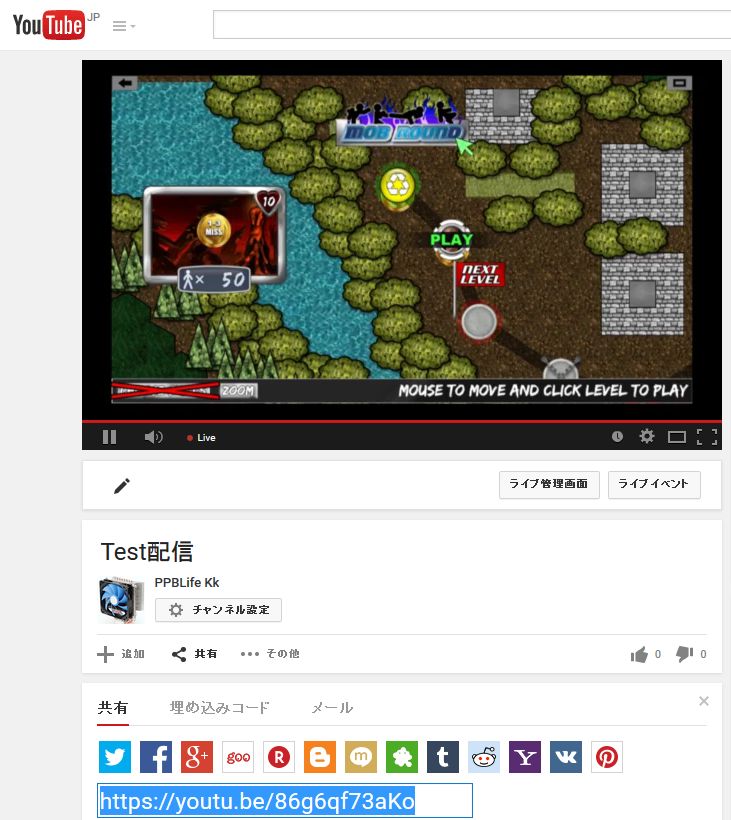
ライブ配信中となり、無事完了です。(ここまで長い道のり(^_^;))
右上の動画再生ページを表示で、配信のURLを確認できます。

いつものYouTubeが表示されますので、共有からURLをSNSなどに投稿しましょう。
で、ゲームに切り替え、ゲームをしましょう。
それが配信されているはずです。たぶん。。。(^_^;)

13.配信の停止
 配信を終了する場合は、ライブコントロールルームを表示し、ストリーミングを停止をクリックすることで、配信が終了されます。

確認メッセージが表示されるので OK をクリックしましょう。
あとは、Wirecast、ゲームなどを終了させましょう。お疲れ様でした。。。

<配信された動画>
そのまま、普通にYouTubeにアップされた状態になってます。
(最初のライブイベントの配信設定によっては非公開になったりしますが)

おわりです。